

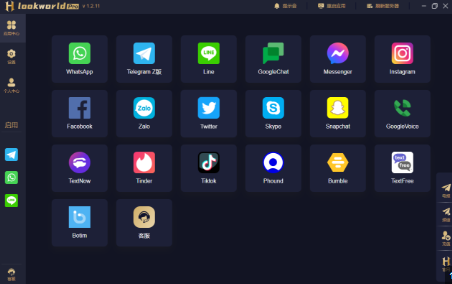
在LookWorldPro里,消息搜索能把大量聊天记录按关键词、会话、时间和多种条件精确筛出。你只需在搜索栏输入词语或短语(用引号精确匹配),配合 from:、to:、before:、after: 等操作符和附件、语言、未读等过滤器,就能快速找到目标消息,随后直接查看、翻译、标星、转发或导出,简单又高效。
先弄清楚“消息搜索”是什么(像给新手解释)
把它想成你手机里一个更聪明的放大镜。普通放大镜只放大字眼,LookWorldPro的消息搜索不仅能放大文字,还能识别语音转文字、图片里的文字(OCR)、附件里的内容,并在跨平台合并的消息流里帮你定位到确切那条记录。简单说,就是“能理解内容并帮你取出来”的搜索。
为什么要学会用消息搜索
- 节省时间:不用翻历史记录翻到头晕,几秒钟定位到对话。
- 提高工作效率:找合同、订单号、会议纪要更快。
- 保持信息安全:精准检索后再决定导出或分享,减少误发。
- 适应多语言场景:支持多语种搜索和翻译,跨文化沟通更顺畅。
一步步用:从打开搜索到得出结果
下面像教朋友一样,把每一步拆开来。你按着做,通常几次就熟练了。
- 第一步:打开LookWorldPro,找到顶部或侧边的“搜索栏”。(桌面和移动端位置略有不同,常见在主界面顶部)
- 第二步:直接输入关键词。比如“发票”“订单12345”或“明天见”。
- 第三步:如果需要更精确,使用操作符或点击筛选菜单来设置:会话、时间、是否含附件、语言等。
- 第四步:查看搜索结果。结果通常按相关度或时间排序,你可以点开对应的消息所在会话,或展开预览查看上下文。
- 第五步:对结果操作:翻译、标星、回复、转发、导出或删除(权限允许时)。
小技巧(按步骤想的那种)
- 想精确匹配短语时,用双引号把它包起来:比如 “付款已完成”。
- 查某个人发的消息,用 from:用户名 或者直接在筛选里选人。
- 查附件或图片里的文字,先勾选“含附件/图片”或在高级里选“含OCR结果”。
基础搜索语法和常用操作符(其实没那么难)
把常用的操作符做成表格,照着写就能马上用。
| 操作符 | 作用 | 示例 |
| “短语” | 精确匹配短语 | “项目进度报告” |
| from: | 限定发信人 | from:李雷 |
| to: | 限定收信人或群组 | to:研发组 |
| before: / after: | 按日期范围过滤(YYYY-MM-DD) | after:2025-01-01 before:2025-02-01 |
| has:attachment | 只看含附件的消息 | 报价 has:attachment |
| lang: | 按语言过滤(对多语环境有用) | lang:en “invoice” |
| -(减号) | 排除含有某词的消息 | 会议 -草稿 |
组合查询举例(看看就会了)
- 查某人某月发的带附件发票: from:张三 after:2025-02-01 before:2025-03-01 has:attachment 发票
- 查英文的合同讨论并排除草稿: lang:en 合同 -草稿
- 查群里提到“退款”的语音(语音已转写): to:客服组 “退款” has:voice
搜索内容类型说明(这是为什么结果里能出现语音和图片文本)
LookWorldPro在后端会把语音做转写、图片做OCR、文档做全文索引,这样搜索就不是仅限于纯文字。也就是说,你检索“发票”,搜索结果里可能会出现图片中拍的发票、语音备注里提到的发票、或PDF里的发票表格,前提是这些内容都被索引了。
结果怎样呈现与接下来的操作
- 搜索结果通常显示:会话名/联系人、消息时间、消息预览(高亮关键词)。
- 点击预览会跳回原会话并定位到那条消息,便于看上下文或继续沟通。
- 对单条或多条结果可做:标星、置顶、转发到其它会话、导出为文件、复制、或直接调用翻译功能。
常见问题与排查(按遇到问题的顺序想)
- 找不到消息? 检查是否在正确会话范围,是否拼写错误,或者消息是否超过本地/云端的保存期限。
- 结果延迟或不全? 可能索引还在后台更新,联网不好也会影响,稍等或重启应用试试。
- 语音/图片未被索引? 确认应用设置里是否开启了转写和OCR功能,某些敏感或加密消息可能不会被索引以保护隐私。
- 权限问题? 团队或组织账户里,你的角色可能限制了导出或查看某些对话。
隐私与安全(不能忽略)
说实话,搜索越强大对隐私需求就越高。LookWorldPro通常会说明索引、存储和加密策略(可以在设置和隐私政策里查到)。几个实用的原则:
- 敏感信息尽量使用端到端加密会话,必要时限制索引(关闭OCR/转写或排除特定会话)。
- 在公用设备上不要保存搜索历史或登录状态,及时登出。
- 导出前再三确认接收方权限,尤其是批量导出或包含附件的消息。
高级使用技巧(适合想提升效率的人)
- 把搜索当成过滤器链:先按会话范围缩小,再按时间,再按关键词,会更快。
- 保存常用搜索或创建“自定义筛选器”(如果应用支持),比如“近期客户投诉”或“本月发票”。
- 用模糊匹配或同根词扩展搜索(比如“付款”也搜“付款人”“已付款”),部分应用支持词干或近义词扩展。
- 关键词高亮后,用“上下文预览”查看前后几条消息,避免断章取义。
场景演练:把抽象变成具体(我一般这样用)
下面是三种常见场景,顺手复制查询就能试。
场景一:跨境电商查订单凭证
- 搜索示例: from:供应商123 after:2025-02-01 before:2025-02-28 has:attachment “Invoice”
- 操作:定位到附件,直接在预览里查看或导出PDF给财务。
场景二:会议纪要回溯
- 搜索示例: to:项目组 “里程碑” after:2025-03-10
- 操作:找到讨论条目后,查看上下文并把关键要点标星或导出为纪要。
场景三:旅行中找某次语音记录
- 搜索示例: has:voice “酒店” after:2025-04-01 before:2025-04-10
- 操作:播放语音或查看转写内容,然后把地址复制到导航或翻译成本地语言。
一些我边用边总结的小提示(真心好用)
- 频繁用的筛选做成书签或宏,省得重复输入。
- 把重要会话设置为“常用会话”,搜索时优先范围从常用会话里找。
- 若担心误删,先把结果导出到本地再做清理。
结尾的随便想想(不做总结,就聊一两句)
就这些,关键在于多试几个示例,渐渐你会发现很多组合其实是直觉化的。设置好索引和筛选器后,查东西就像翻书签一样快——当然,遇到权限或隐私限制时别着急,按上面排查走一遍。先试几个你现在需要找的关键词,慢慢把自己常用的查询做成模板,习惯就成了习惯。嗯,写到这儿,按你平时的节奏去试试,有问题再看这里或问同事。
 免费注册
免费注册
下载软件
 电报客服
电报客服