

遇到 LookWorldPro 图片文字识别失败时,先检查图片清晰度、光线、文字方向、语言设置与权限是否正确;若问题仍在,尝试重新识别、更新到最新版、重启设备,或换用另一张图片测试;如仍无解,请联系支持,提供设备型号、应用版本、错误信息与截图以便诊断。
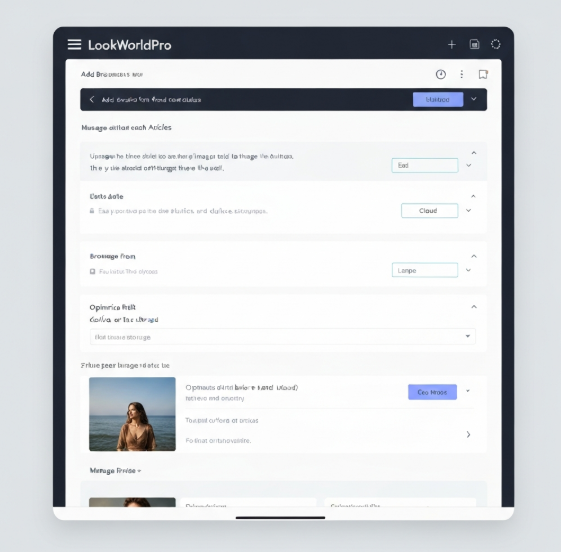
用费曼法则理解图片文字识别的问题与解决思路
把问题拆成简单的部分来理解:OCR(光学字符识别)其实是一种先看到“像”,再把它翻译成“文字”的过程。图片质量好、文字清晰且排布规则时,机器就像读书一样容易识字;反之,模糊、光线太暗、字体复杂或图片被遮挡时,识别就会出错。对 LookWorldPro 来说,识别效果取决于输入的质量、应用的设置、网络与权限等多方面。理解这点后,我们就能按步骤排查,而不是盲目“重启应用”。
影响识别的关键因素
- 输入质量:清晰度、对比度、噪点、旋转角度都会直接影响识别结果。
- 光线与环境:逆光、阴影、反光都会降低文本可读性。
- 字体与排版:手写体、极细或非常复杂的排版往往更难识别。
- 语言与脚本设置:未设置正确语言或混合语言时,模型可能无法正确定位文字区域。
- 权限与网络:相机、存储权限缺失,或网络不稳定,会让识别过程被中断或返回空结果。
分步自查清单,像对朋友问路一样一步步排查
- 第一步:确认输入质量:图片是否清晰、有无模糊、文字是否横平竖直、是否有遮挡物。
- 第二步:检查设置:语言选择是否正确,是否开启自动识别、是否开启多语言切换。
- 第三步:权限与网络:应用是否获得相机、存储权限,设备网络是否稳定,是否有网络代理或防火墙影响。
- 第四步:尝试简单的场景复现:用一张高质量的清晰文本图片测试,看是否能正常识别;再用复杂图片对比。
- 第五步:更新与重启:确保应用更新到最新版,必要时重启设备以清空临时数据。
- 第六步:替代方案:用同一文本的另一张图片、另一种语言或不同字体再试,排除素材导致的问题。
快速诊断的表格汇总
| 错误/现象 | 可能原因 | 应对策略 |
| 识别结果为空或极少文字 | 图片模糊、文字区域未被正确检测 | 提升图片清晰度,调整裁剪、旋转文本区域 |
| 识别出错但有提示 | 网络错误、权限不足、模型加载失败 | 检查网络、重新授权、重启应用 |
| 识别结果错误且偏离文本内容 | 语言设置错误、字体/脚本误判 | 重新选择正确语言,换用清晰字体图片 |
场景案例分析与解决路径
场景一:户外光线强烈,文字反光导致识别失败。解决思路是尽量避开直射光源,选择阴影区域,或在光线更均匀的时间拍摄;必要时使用对比度增强工具对图片进行前处理,然后再尝试识别。
场景二:文档排版复杂,表格、栏线和多列文本混合。此时可以将文档分段拍照,避免整页一次性识别,分块后再合并结果;如果是表格识别,注意水平对齐与单元格的边框清晰度。
场景三:手写体或非常细的印刷体。这里的对策是尽量提供更高分辨率的图片,并在语言设置中开启对手写体的支持(若模型支持),必要时结合人工校对。
进阶技巧与最佳实践
为了提升看得懂的概率,我们可以采用一些简单的前处理与设置技巧。就像给纸笔字做一个温柔的整理,让机器更容易读到字。
- 图片预处理:适度调整对比度、降噪、剪裁多余背景,快速提升文本可读性。
- 统一文本方向:如文本是横向,尽量保持横向拍摄,避免角度歪斜导致错字。
- 分区识别:对于长篇文档,分段、分列读取,减少一次性识别的误差。
- 语言与模型配置:在设置中选择最贴近文本语言的选项,必要时启用多语言模式以提高覆盖面。
- 设备与应用维护:保持应用与系统更新,关闭后台占用过多资源的程序,确保 OCR 模块有足够的算力。
隐私、安全与合规的实用考量
在很多场景下,图片文本可能包含私人信息或商业敏感内容,因此需要对数据流向和处理方式有基本的了解。若 LookWorldPro 支持本地处理,优先选择本地OCR以减少数据上传风险;若采用云端识别,留意服务条款中的数据使用说明、保留期限与可撤回选项。无论哪种模式,用户都应在可控范围内进行文本识别,避免将机密信息用于非必要的云端处理。
常见问题与解答(简要版)
这部分以对话式的方式帮助你快速定位问题来源,而不必一次性记住所有细节。
- Q:为什么同一张图片在看起来很清晰时却识别不出文字? A:可能原因包括语言设置错、字体特殊、或文本区域被遮挡,尝试重新拍摄、修正语言选项并分块识别。
- Q:网络慢会影响识别吗? A:如果是云端识别,网络延迟会导致超时或延迟,检查网络后再试。
- Q:我担心隐私,怎么办? A:优先选择本地识别选项,或确认云端服务的隐私政策与数据处理条款。
可参考的文献与资料(文献名)
- 《光学字符识别综述》
- IEEE Xplore 的 OCR 技术发展与应用论文合集
- 相关开源 OCR 研究报告与技术白皮书,如《文本识别中的前处理与后处理方法》
小结之外的自我实操提醒
在日常使用中,带着一个简单的检查清单就像带着钥匙出门:先确认环境、再确认工具、最后再进行尝试。别急着把问题往大里推,很多时候只是一个小小的设定错了,或者一张并不理想的图片引发的连锁反应。把看得懂的东西一步步拆开来处理,像和朋友聊天一样把问题说清楚,结果自然会慢慢变好。若你愿意,下一次你遇到类似情况时,可以把具体情景、图片示例和你所用的语言设置发给我,我们一起把路线再梳理一遍。愿你在这个过程中,像和熟悉的人聊起爱好那样轻松地解决问题。
 免费注册
免费注册
 电报客服
电报客服