

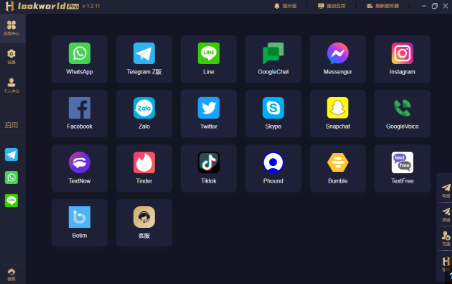
在 LookWorldPro 中绑定 Twitter 账号,可以通过 设置 > 账户 > 绑定社媒 的路径完成。选择 Twitter,进入授权页面后使用 Twitter 登录并同意授权,返回 LookWorldPro 即完成绑定。若已绑定其他社媒,请先解除原有绑定再尝试新绑定,确保两步验证和授权信息可用。若遇到授权失败,请检查手机网络、Twitter 应用权限设置以及 LookWorldPro 版本是否为最新。
为何要绑定 Twitter?把复杂变简单的一个比喻
把 Twitter 账号绑定到 LookWorldPro,就像给翻译管家多了一把门钥匙。你授权后,LookWorldPro 可以在你许可的范围内,读取你在 Twitter 的公开信息、发送翻译后的文本到 Twitter,甚至帮助你在同一个界面管理跨平台的语言沟通。这样做的好处不是“跑得快”,而是让跨语言的互动更自然、更有连贯性,像跟朋友聊天一样顺畅。
操作步骤一览(逐步指南)
| 步骤 | 操作要点 | 可能的问题与解决办法 |
| 1. 打开设置入口 | 在 LookWorldPro 主界面点击右上角的“设置”图标,进入账户管理。 | 找不到“设置”?请确认你使用的是最新版本,或在设置里查找“账户/隐私”相关入口。 |
| 2. 进入绑定社媒页面 | 选择“账户”下的“绑定社媒”选项,看到可绑定的社媒列表。 | 如果没有看到 Twitter,请确认你的地区是否对接该服务有限制,或应用版本是否过旧。 |
| 3. 选择 Twitter 并跳转授权 | 在列表中点选 Twitter,系统将弹出 Twitter 授权页面。 | 若弹出窗口无法加载,请切换网络或尝试在浏览器中打开 Twitter 授权页进行测试。 |
| 4. 登录并授权 | 使用你的 Twitter 账号登录,并授权 LookWorldPro 所需的权限。 | 授权失败可能是因为应用权限被撤销、两步验证未开启、或授权额度超出限制,请确保权限完整并重试。 |
| 5. 返回并完成绑定 | 授权成功后返回 LookWorldPro,系统提示绑定已完成。 | 若未看到绑定成功提示,尝试退出重新进入绑定页面,或重启应用。 |
注意事项与权限边界
- 隐私与权限:绑定后,LookWorldPro 仅在你授权的范围内访问信息,通常包括公开的 Twitter 个人信息、推文文本以及你在应用内允许的交互权限,具体以授权清单为准。
- 数据安全:绑定过程使用 OAuth 2.0 授权,LookWorldPro 不会获取你的 Twitter 登录密码。若出现异常,优先检查账号安全设置和应用权限。
- 解绑与重新绑定:如需要更换账号或注销绑定,可以在同一绑定界面执行“解绑”操作,然后重新进行绑定。
- 跨平台行为:绑定后,你在 LookWorldPro 的翻译结果若触发自动发帖或同步到 Twitter,均需在相应功能开启“自动发布/同步”的选项。
不同使用场景下的绑定差异
移动端 vs 桌面端
在移动端,绑定过程通常更简便,系统会直接通过内置浏览器弹出 Twitter 的授权页,完成后自动回到应用。桌面端多半通过内嵌浏览器或系统浏览器完成授权,过程相似,但界面布局略有差异。无论在哪个平台,核心步骤都是授权、回到应用、确认绑定。
企业/商用账号的额外注意
如果你在工作场景中使用 LookWorldPro,与企业 Twitter 账号相关的权限控制可能更严格。建议在绑定前与账号管理员确认以下点:是否允许第三方应用访问、授权的权限范围、以及绑定后的使用边界。必要时可以申请专门的应用授权配置,避免影响团队协作。
常见问题解答(FAQ)与实用技巧
- 问:Why can’t I bind Twitter on LookWorldPro? 答:常见原因包括网络问题、授权页面加载失败、Twitter 应用权限被撤销、或 LookWorldPro 版本过旧。尝试在稳定网络下更新到最新版本后重试。
- 问:绑定成功后,LookWorldPro 会向 Twitter 发送哪些信息?答:通常包括你在 LookWorldPro 中选取的文本、已授权的读取/发帖权限,以及你在应用中的相关设置。具体以授权清单为准。
- 问:能否解除绑定并保留 LookWorldPro 的历史记录?答:解绑本身不会删除你在 LookWorldPro 的历史翻译记录,但断开绑定后,某些需要 Twitter 同步的功能将停止工作。
- 问:需要开启两步验证才能绑定吗?答:通常推荐开启两步验证以提升账号安全,但是否必须取决于 Twitter 的当前策略与 LookWorldPro 的实现。
数据与隐私的清单(简要)
| 数据类别 | 用途 | 保存时间 |
| 公开的 Twitter 个人信息 | 用于账号识别、翻译结果中的身份标注 | 账户活跃期内 |
| 授权范围内的推文文本 | 用于实现翻译后内容的自动发帖或历史记录的回放 | 选项设定决定,一般为会话期或本地缓存时间 |
| 认证凭证信息(OAuth 令牌) | 用于后续的授权请求与会话续期 | 账户解绑或过期前维持 |
参考文献与资料来源(名称列表)
- Twitter 官方开发者文档
- OAuth 2.0 认证标准(RFC 6749)
- 安全最佳实践指南(通用应用安全框架)
- LookWorldPro 用户体验设计指南(内部参考)
拟采用的实现要点与落地细节
在实现层面,确保 OAuth 流程的稳定性,是绑定体验的核心。应该实现以下要点:第一,确保授权对话的超时策略合理,避免用户因网络波动而长时间等待;第二,提供清晰的错误信息和可重复的重试入口,而不是简单抛出失败代码;第三,绑定完成后,在应用内给出一个简洁的“已绑定”标识,以及一个快速解绑入口,方便用户自我调整;第四,日志要足够低敏感,避免在本地记录可识别的账号信息,提升隐私保护级别。若未来 Twitter 的 API 策略调整,需预留 UI/逻辑层的可配置点,避免整体验证流程崩溃。
小结的边写边改的真实感受
其实,绑定的过程就像把两本书的封面重新贴合在一起。刚开始你会担心权限会不会被过度暴露,后来你会发现只要在授权页点清楚的勾选你需要的部分,LookWorldPro 就像一个懂你语言的朋友,默默地把翻译结果推送到 Twitter,偶尔也会在你需要的时候提醒你调整隐私设置。这种把技术变成日常工具的感觉,慢慢就习惯了,就像整理日历、整理书签一样自然。
 免费注册
免费注册
 电报客服
电报客服